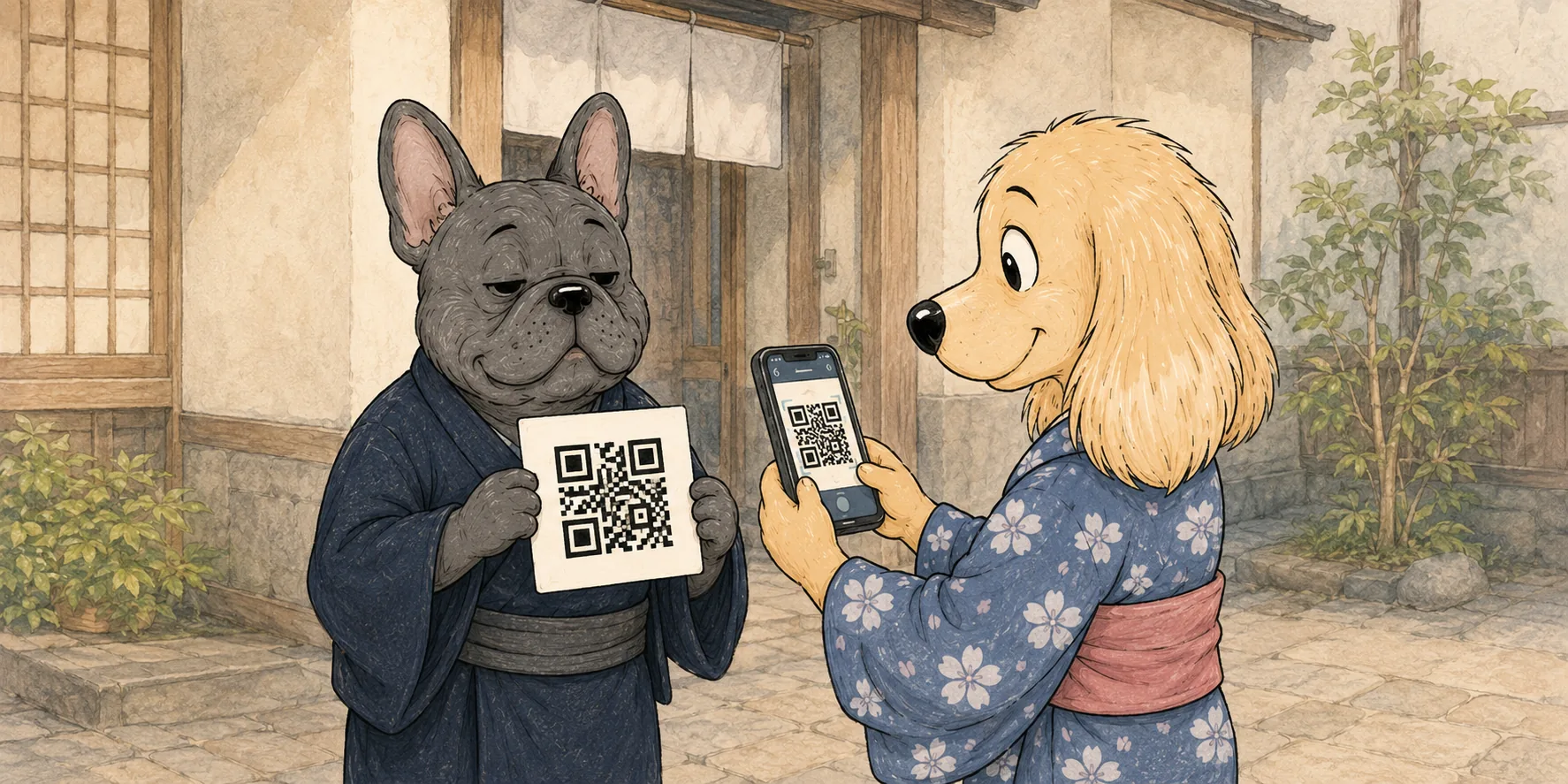
iPhone 安裝 eSIM
請在穩定 Wi-Fi 環境下完成
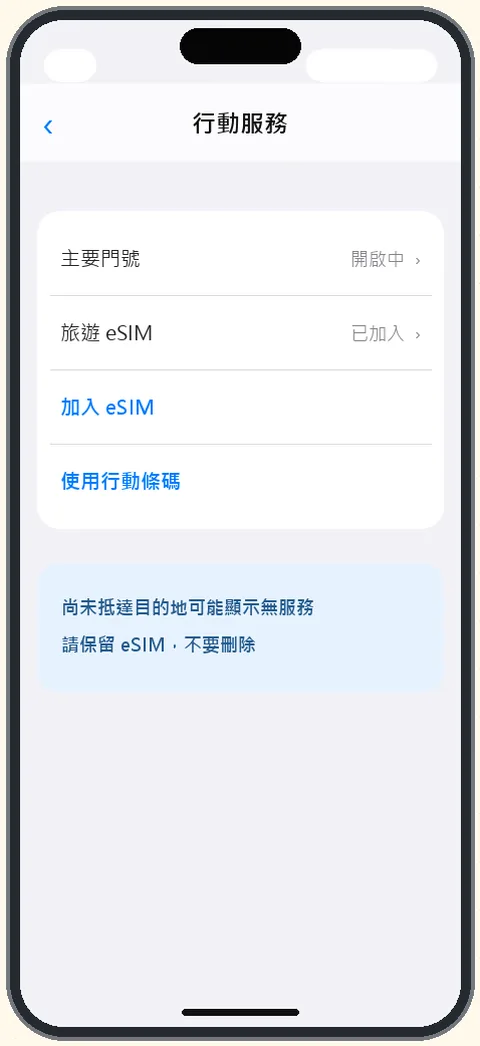
- 開啟行動服務設定 → 行動服務
- 加入 eSIM點選「設定行動網路」或「加入 eSIM」
- 使用行動條碼選擇「使用行動條碼」
- 掃描 QR Code掃描訂單提供的 eSIM 行動條碼
- 完成加入方案點選繼續並將方案標示為旅遊 eSIM
全球 eSIM 旅遊方案|下單後立即寄送 QR Code ・ 台灣客服服務時間 24 小時全年無休
安裝前必讀
確保您的手機符合 eSIM 安裝條件,避免出發後才發現問題
確認支援 eSIM
iPhone XS 以後機種均支援 eSIM。可至「設定」→「一般」→「關於本機」查看 eSIM 是否顯示
確認沒有電信鎖
手機必須為「無鎖機」或已完成解鎖。可至「設定」→「一般」→「關於本機」確認「電信業者鎖定」顯示為無
準備穩定 WiFi
安裝 eSIM 需要連接網路。建議在家中或飯店使用穩定 WiFi 進行安裝,避免安裝中斷
準備好 QR Code
請備妥我們寄送的 eSIM QR Code(電子郵件或截圖)。掃描時需用另一台設備顯示,不可用同一支手機
安裝前請先確認商品的啟用規則
部分商品需在出發前安裝,部分可抵達後再安裝。請查閱購買時收到的說明信件,或聯繫客服確認適用規則。
選擇您的行動裝置品牌,查看手把手安裝指引
請在穩定 Wi-Fi 環境下完成
抵達目的地後依序完成設定

疑難排解
按照以下步驟逐一排查,大多數問題都能解決
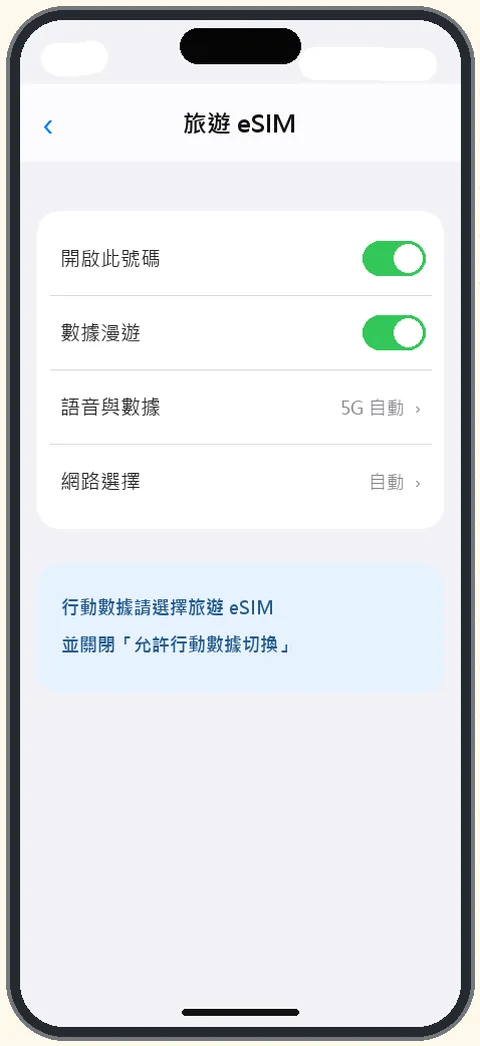
確認 eSIM 已啟用
請至行動服務設定,確認旅遊 eSIM 號碼的「啟用此號碼」已開啟
確認數據漫遊已開啟
行動服務 → 旅遊 eSIM → 數據漫遊需為開啟狀態
確認行動數據來源
行動服務 → 行動數據,確認選擇的是旅遊 eSIM 而非原本門號
開啟飛航模式再關閉
開啟飛航模式等待 10 秒後關閉,讓手機重新搜尋網路訊號
手動選擇電信業者
設定 → 行動服務 → 電信業者,關閉自動選擇並手動選擇當地業者
聯繫客服支援
以上步驟都試過仍無法連線?請透過 LINE 或 Email 聯繫我們的客服團隊
還是無法解決?聯繫我們的客服團隊
我們提供 LINE / Email 即時客服,協助您快速解決問題
在旅程中,特別留意這幾點,讓您的連線完美順暢

出發前安裝
建議您在出發前,先於有穩定 Wi-Fi 的環境下(例如家裡或機場)完成 QR Code 掃描與設定,這樣抵達後即可無縫切換。

開啟數據漫遊
抵達目的地後,除了切換行動數據至該 eSIM 行動方案外,請務必確認將該方案的「數據漫遊」設定開啟,才能正常連網。

關閉原門號數據漫遊
請確保您原本在台灣的電信方案,其數據漫遊功能為關閉狀態,以避免產生高額的國際漫遊通話費或簡訊費。

保留不要直接刪除
一旦 eSIM 卡設定被刪除,將無法再次回復或掃描安裝。若在使用中有任何連線問題,請先關閉該 eSIM 並聯絡我們的 LINE 線上客服。